Despliegue tu Agent
Configura Vertex AI en tu proyecto
En el paso anterior dejaste gcloud instalado, con sesión iniciada y el Project ID correcto. Ahora pasas de desarrollo local con API key de AI Studio (taller anterior) a un entorno listo para Vertex AI: autenticación, variables de entorno y una prueba en el playground antes de desplegar en el siguiente paso.
1. Verifica la autenticación
Para que ADK y agents-cli puedan hablar con Google Cloud, comprueba que las credenciales por defecto de la aplicación (ADC) están activas:
cd my-first-agent
agents-cli login -i
Deberías ver algo parecido a esto:
Authentication

  Authenticated as tu-correo@gmail.com for project tu-project-id (Application Default Credentials)
Sustituye tu-correo@gmail.com y tu-project-id por tu cuenta y el Project ID que anotaste en el paso 1.
Nota: La API key de AI Studio sigue sirviendo para iterar en local si la mantienes en
.env. Cuando uses Vertex (GOOGLE_GENAI_USE_VERTEXAI=True), el agente usará las credenciales degcloudy la configuración del proyecto.
2. Confirma el proyecto en gcloud
Asegúrate de que el CLI apunta al mismo proyecto que usarás con Vertex:
gcloud config set project TU_PROJECT_IDEs habitual que gcloud muestre un WARNING indicando que el proyecto activo no coincide con el quota project de tus Application Default Credentials (ADC). Si lo ves, alinea también el proyecto de cuota con el mismo Project ID:
WARNING: Your active project does not match the quota project in your local Application Default Credentials file. This might result in unexpected quota issues.

To update your Application Default Credentials quota project, use the `gcloud auth application-default set-quota-project` command.
Updated property [core/project].
Ejecuta el comando que sugiere el aviso (sustituye por tu Project ID):
gcloud auth application-default set-quota-project TU_PROJECT_IDPuede aparecer además un mensaje sobre etiquetar el entorno ([environment: untagged]); no bloquea el taller.
Comprueba la configuración con gcloud config list si hace falta.
3. Actualiza el archivo .env
En la raíz del proyecto (junto a pyproject.toml), ajusta .env para que el agente use Vertex AI en lugar de la API de AI Studio:
GOOGLE_API_KEY=----------
GOOGLE_CLOUD_PROJECT=tu-project-id
GOOGLE_CLOUD_LOCATION=global
GOOGLE_GENAI_USE_VERTEXAI=TrueGOOGLE_CLOUD_PROJECT: el mismo Project ID del paso 1.GOOGLE_CLOUD_LOCATION: indica dónde se invocan los modelos Gemini en Vertex AI, no dónde se despliega tu app Python.GOOGLE_GENAI_USE_VERTEXAI=True: indica al SDK que use Vertex AI con las credenciales de GCP.
Modelos vs región de despliegue
Son dos cosas distintas:
| Concepto | Qué configura | Ejemplo |
|---|---|---|
Ubicación del modelo (GOOGLE_CLOUD_LOCATION) | El endpoint de Vertex AI desde el que el agente llama al LLM | global |
| Región del servicio | Dónde corre tu app Python en GCP (Cloud Run, Agent Runtime, etc.) | us-central1, us-east1, … |
Usa GOOGLE_CLOUD_LOCATION=global porque los modelos más recientes de Gemini (previews y versiones nuevas) solo están disponibles en el endpoint global. Si pones una región concreta como us-east1, el agente puede fallar al invocar un modelo que no existe en esa ubicación.
La región donde se despliega el contenedor o servicio la elige agents-cli deploy en el paso siguiente y no tiene por qué coincidir con global. Tu app puede correr en us-central1 y, a la vez, llamar a Gemini por el endpoint global.
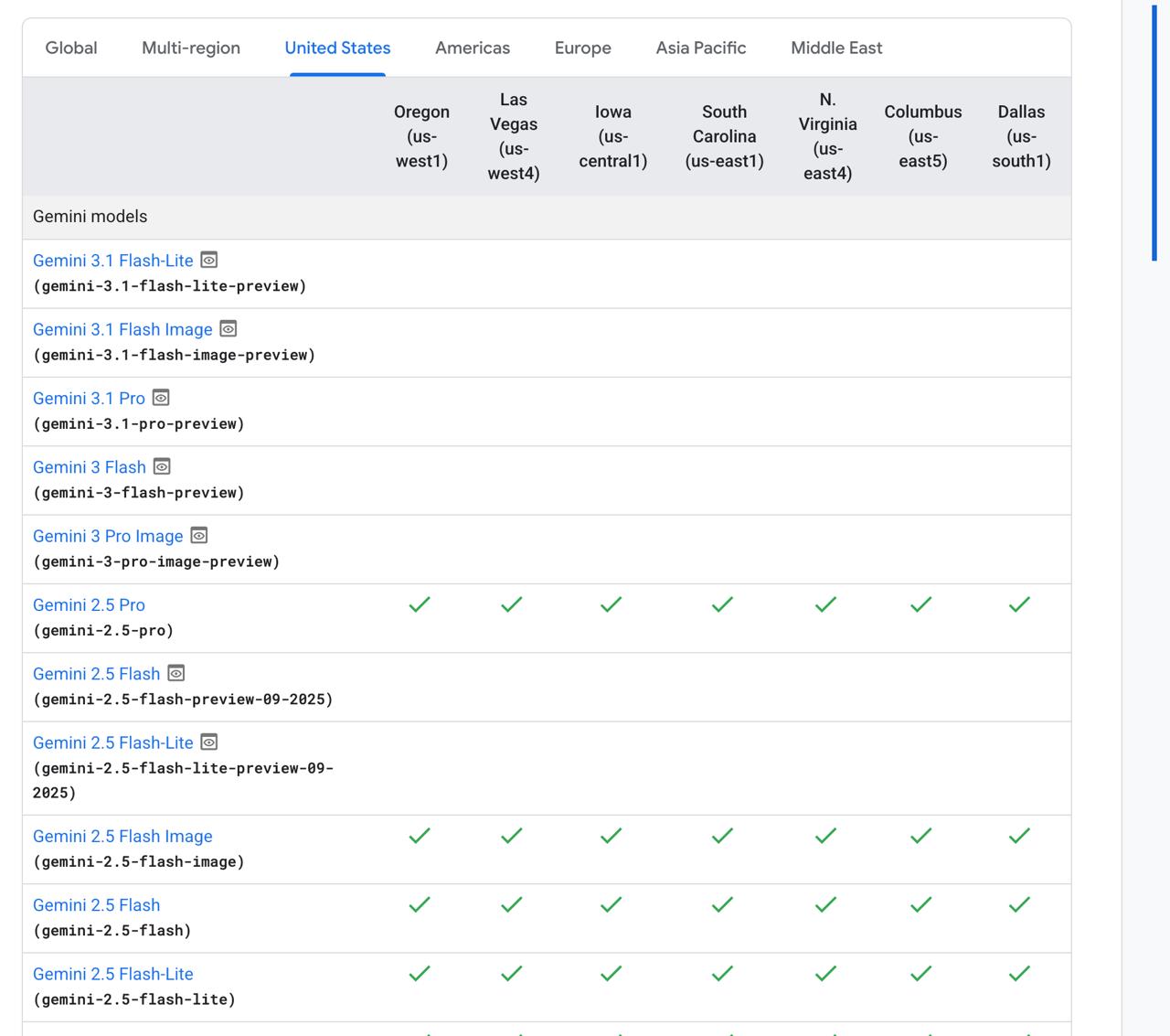
Consulta la matriz de disponibilidad de modelos por región en la documentación de Google Cloud. Verás que los modelos preview (por ejemplo Gemini 3.x) no tienen checkmarks en regiones como us-central1 o us-east1, mientras que los modelos estables de la serie 2.5 sí aparecen en varias regiones de Estados Unidos:
Puedes dejar GOOGLE_API_KEY vacía o con un marcador si ya no la usas en este entorno; lo importante para Vertex son el proyecto, GOOGLE_CLOUD_LOCATION=global y GOOGLE_GENAI_USE_VERTEXAI=True.
4. Limpia app/agent.py
En el taller anterior comentaste un bloque que forzaba Vertex AI desde código. Con la configuración en .env, ese bloque sobra: elimínalo por completo (no lo descomentes).
El fragmento a quitar es este:
import os
import google.auth

_, project_id = google.auth.default()
os.environ["GOOGLE_CLOUD_PROJECT"] = project_id
os.environ["GOOGLE_CLOUD_LOCATION"] = "global"
os.environ["GOOGLE_GENAI_USE_VERTEXAI"] = "True"
Si lo tenías entre comillas triples (""" ... """), borra todo el bloque, incluidas las comillas. Así el agente leerá solo las variables de .env y las credenciales de gcloud.
5. Prueba en local con Vertex
Antes de subir a la nube, valida que el agente arranca con la nueva configuración:
agents-cli playgroundAbre el ADK Dev UI en el navegador y envía un mensaje de prueba. Si aparece un error de autenticación o de proyecto, revisa el apartado 1 y que .env coincida con tu Project ID y GOOGLE_CLOUD_LOCATION=global.
Cuando el playground responda bien, continúa con el despliegue en Google Cloud en el siguiente paso.