Tu primer Agent con Google ADK
Configura la API key de Google AI Studio
En el paso anterior viste un error de autenticación al ejecutar agents-cli playground: por defecto, ADK intenta usar Vertex AI. En este paso configurarás una API key de Google AI Studio para que el agente funcione en local sin credenciales de gcloud.
1. Crea tu API key
Entra en Google AI Studio → API keys y genera una clave nueva.
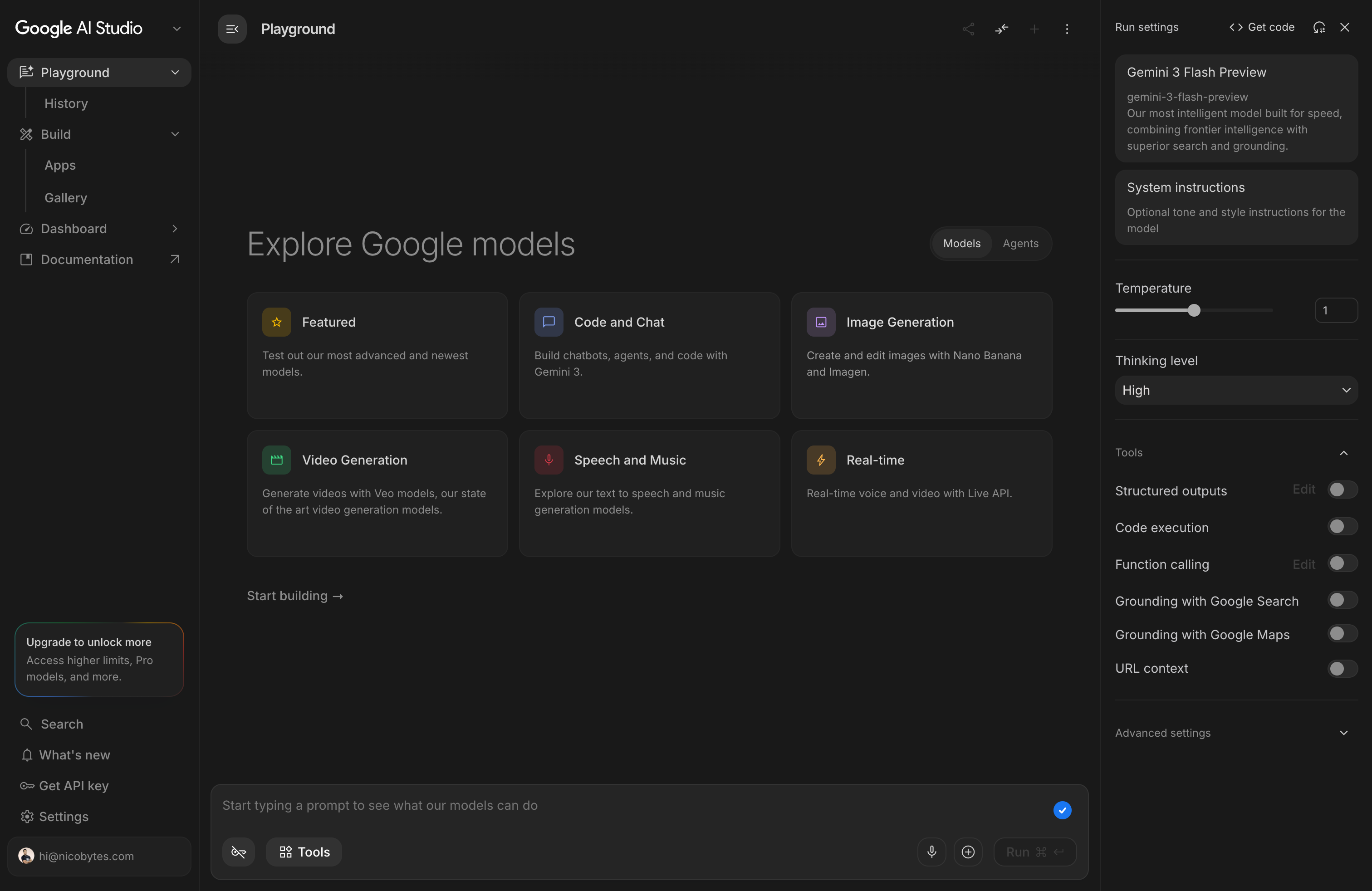
Importante: La API key es personal y confidencial. No la compartas ni la subas a repositorios públicos.
2. Configura el archivo .env
En la raíz de tu proyecto (junto a pyproject.toml), crea o edita el archivo .env con estas variables:
# Local development configuration
# For deployment, these are set via Terraform / the deploy command.

# Vertex AI Configuration (default)
#GOOGLE_GENAI_USE_VERTEXAI=true
#GOOGLE_CLOUD_PROJECT=gen-lang-client-0411397838
#GOOGLE_CLOUD_LOCATION=global

# Alternatively, for Gemini API via Google AI Studio,
# comment out the three lines above and uncomment:
GEMINI_API_KEY=GOOGLE_API_KEY: la clave que acabas de generar en AI Studio.GOOGLE_GENAI_USE_VERTEXAI=0: indica al proyecto que use la API de AI Studio en lugar de Vertex AI.
Comprueba que .env esté listado en .gitignore para que no se suba a GitHub por accidente.
3. Protege tu API key
Las API keys expuestas en repositorios públicos se escanean en minutos. No compartas la tuya y no la incluyas en commits.
Una key filtrada puede generar consumo inesperado en tu cuenta. En mi caso, una vez por descuido dejé una key expuesta y alguien la usó; el resultado fue una factura de casi 4.000 USD.
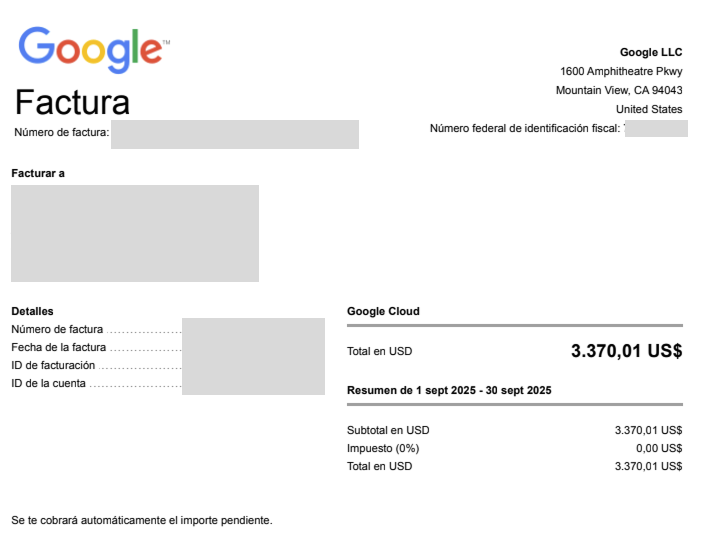
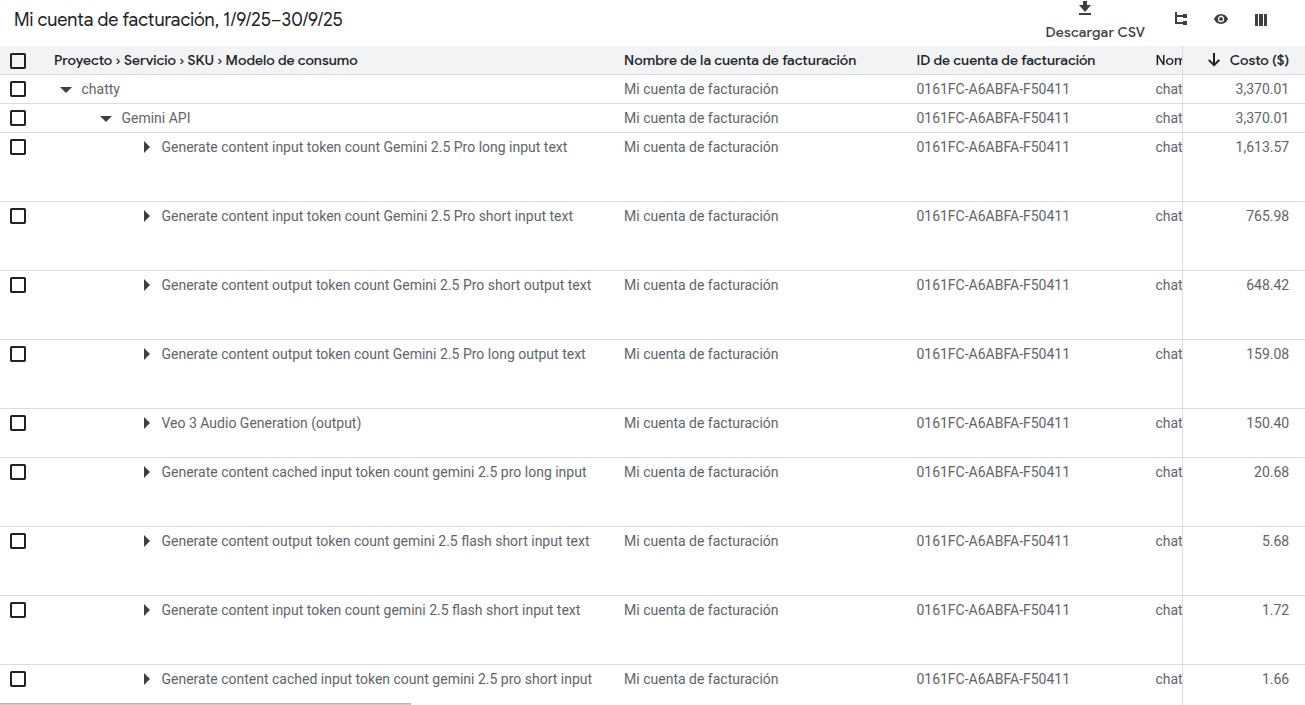
Despues de muchos emails y gracias al programa del Google Dev Expert, la factura fue reembolsada. Pero fue el error mas tonto y facil de cometer.
En GitHub es fácil encontrar keys filtradas; por ejemplo, búsquedas por GOOGLE_API_KEY:
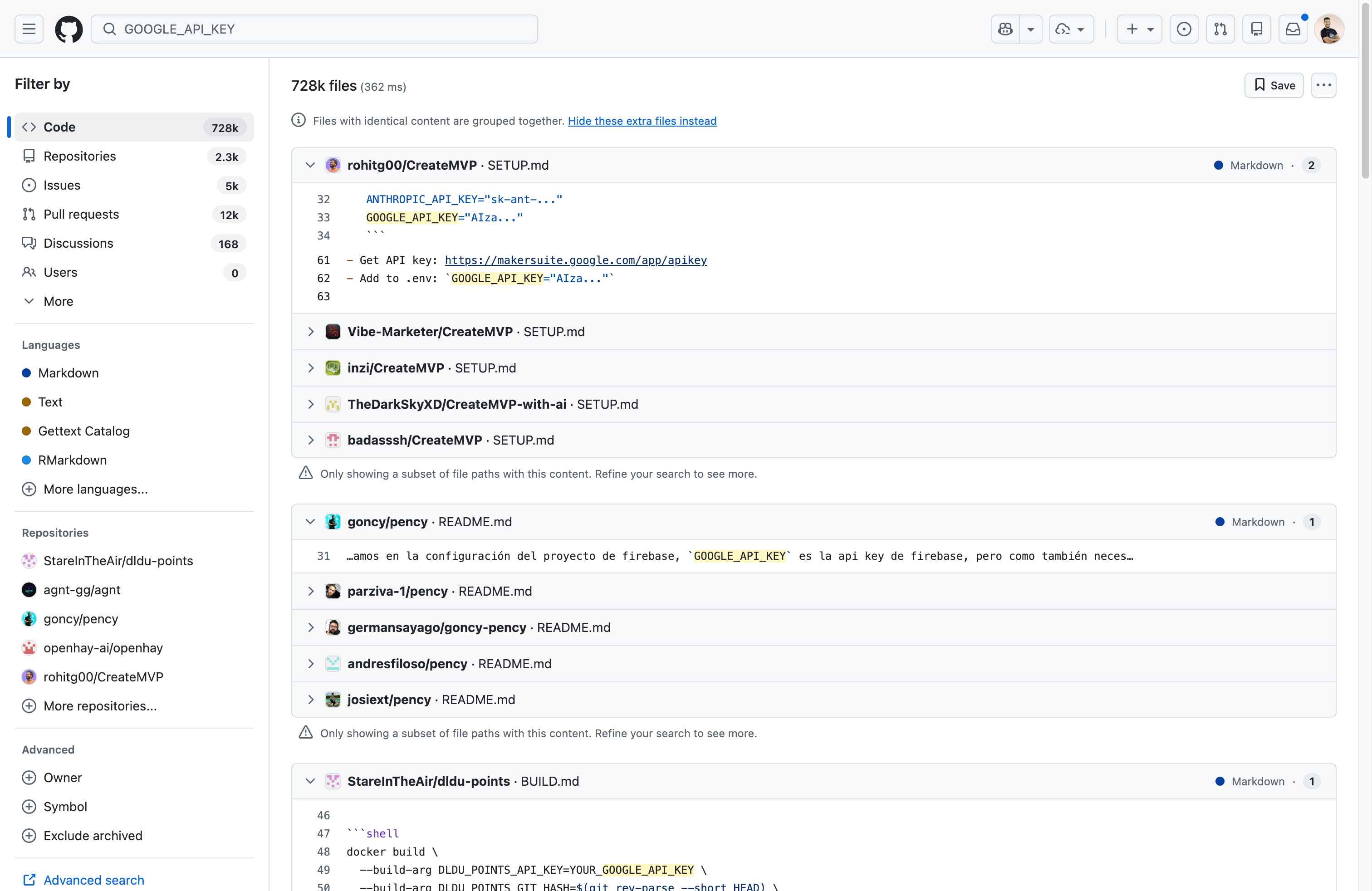
Si crees que una key se filtró, revócala de inmediato en AI Studio y genera una nueva.
4. Ejecuta el playground
Con la API key en .env y el bloque de Vertex AI comentado, vuelve a lanzar el playground:
agents-cli playgroundSi todo está bien configurado, el comando abrirá el ADK Dev UI en el navegador (por defecto en http://127.0.0.1:8000) sin el error de RefreshError de Google Auth.
5. Envía tu primer mensaje
En la interfaz del playground verás el panel de depuración del ADK: historial de la conversación, trazas de herramientas y la respuesta del modelo. Escribe un saludo en el cuadro de chat y confirma que el agente responde.
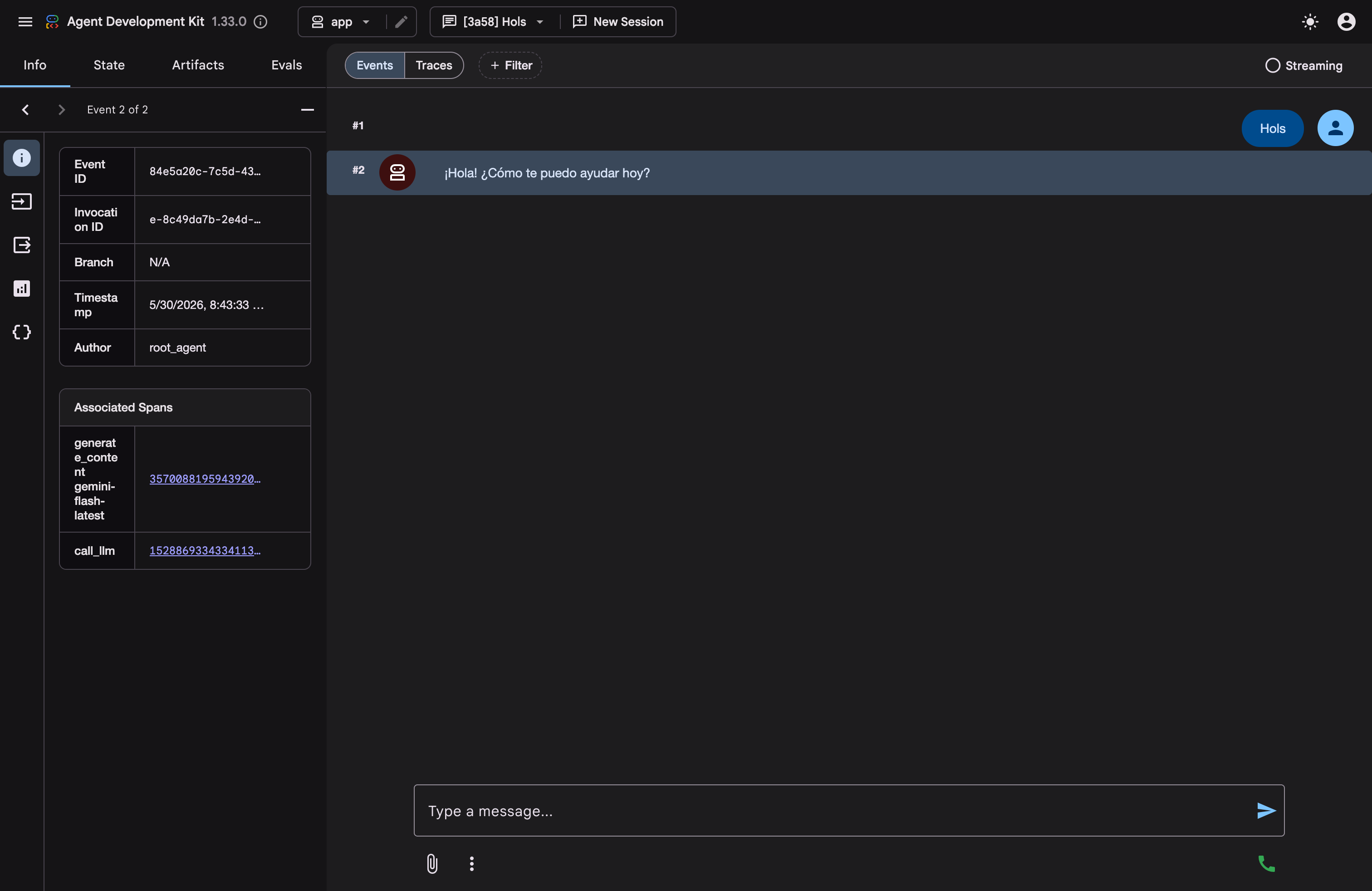
Con esto el agente ya corre en local con tu API key. En el siguiente paso abrirás app/agent.py y explorarás cómo ADK define un agente con el campo instruction.